
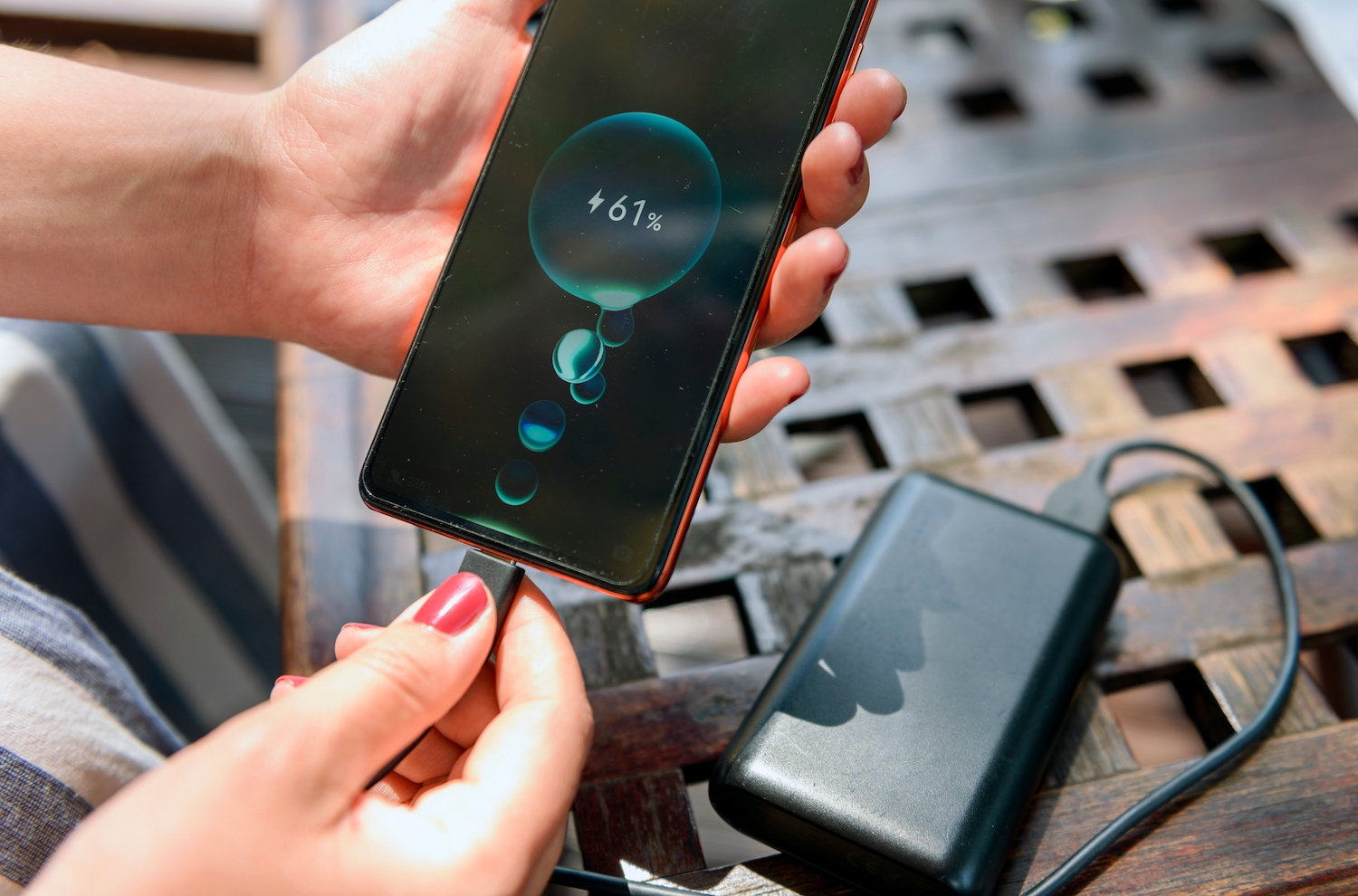
คุณกำลังหงุดหงิดกับสมาร์ทโฟนคู่ใจที่เริ่มออกอาการ “หน่วง” ช้าอืดจนแทบอยากเขวี้ยงทิ้ง และแบตเตอรี่ที่ “หมดไว” จนต้องชาร์จวันละหลายรอบอยู่ใช่หรือไม่? ปัญหาเหล่านี้เป็นเรื่องปกติที่เกิดขึ้นกับมือถือทุกรุ่นเมื่อใช้งานไปสักระยะ แต่หลายคนมักเลือกทางออกสุดท้ายคือการรีเซ็ตเครื่องใหม่ (Factory Reset) ซึ่งหมายถึงการต้องมานั่งตั้งค่าใหม่และดาวน์โหลดแอปฯ ต่างๆ อีกครั้ง
ข่าวดีก็คือ! คุณไม่จำเป็นต้องใช้วิธีรุนแรงขนาดนั้น วันนี้เราได้รวบรวม 10 วิธีแก้ปัญหามือถือหน่วงและแบตหมดไว ที่คุณสามารถทำตามได้ง่ายๆ ด้วยตัวเอง โดยไม่ต้องรีเซ็ตเครื่อง และเห็นผลจริงอย่างชัดเจน!
ส่วนที่ 1: จัดการความหน่วง (Performance Boost)
อาการหน่วงส่วนใหญ่มักเกิดจากการใช้ทรัพยากรเครื่อง (RAM และ CPU) มากเกินไปจากแอปพลิเคชันและข้อมูลขยะต่างๆ
1. ล้างแคช (Cache) และไฟล์ขยะอย่างสม่ำเสมอ
- ทำไมถึงสำคัญ: แอปพลิเคชันและเบราว์เซอร์จะสร้างไฟล์ชั่วคราวที่เรียกว่า “แคช” เพื่อโหลดข้อมูลซ้ำได้เร็วขึ้น แต่เมื่อสะสมมากเข้า ไฟล์เหล่านี้จะกินพื้นที่หน่วยความจำและทำให้เครื่องช้าลงได้
- วิธีแก้:
- Android: เข้าไปที่ การตั้งค่า (Settings)
พื้นที่จัดเก็บ (Storage) (หรือการบำรุงรักษาอุปกรณ์) แล้วเลือก ล้างข้อมูลแคช (Clear Cache) หรือใช้ฟังก์ชันทำความสะอาดของระบบ
- iOS: การล้างแคชต้องทำทีละแอปฯ เช่น ในเบราว์เซอร์ Safari หรือแอปฯ โซเชียลมีเดียบางตัว
- Android: เข้าไปที่ การตั้งค่า (Settings)
2. กำจัดและบังคับหยุดแอปฯ ที่ไม่ใช้งาน
- ทำไมถึงสำคัญ: แอปฯ ที่คุณไม่ได้ใช้ อาจยังทำงานอยู่ในเบื้องหลัง (Background) และดึงใช้หน่วยความจำ (RAM) อยู่ตลอดเวลา
- วิธีแก้:
- ลบแอปฯ ที่ไม่ใช้: เข้าไปที่รายชื่อแอปฯ แล้วลบแอปฯ ที่ไม่ได้ใช้งานมานานกว่า 1 เดือนออกไป
- บังคับหยุด (Force Stop): เข้าไปที่ การตั้งค่า
แอปพลิเคชัน (Apps) เลือกแอปฯ ที่ไม่ต้องการให้ทำงานเบื้องหลัง แล้วเลือก บังคับหยุด
3. จำกัด “กระบวนการพื้นหลัง” (สำหรับ Android)
- ทำไมถึงสำคัญ: นี่คือเคล็ดลับระดับสูงที่จะจำกัดจำนวนแอปฯ ที่สามารถทำงานเบื้องหลังพร้อมกันได้
- วิธีแก้: เปิดใช้งาน ตัวเลือกสำหรับนักพัฒนาซอฟต์แวร์ (Developer Options) (โดยการแตะที่หมายเลขบิวด์ซ้ำๆ)
เลื่อนไปที่เมนู ขีดจำกัดกระบวนการพื้นหลัง (Background process limit) และตั้งค่าเป็น สูงสุด 2-4 กระบวนการ หรือ ไม่มีกระบวนการพื้นหลัง หากต้องการความเร็วสูงสุด
4. รีสตาร์ทเครื่อง (Restart)
- ทำไมถึงสำคัญ: การรีสตาร์ทเครื่องเป็นการเคลียร์หน่วยความจำชั่วคราว (RAM) ทั้งหมด ช่วยปิดแอปฯ ที่ค้างอยู่ และแก้บั๊กเล็กๆ น้อยๆ ได้อย่างรวดเร็ว
- วิธีแก้: กดปุ่มเปิด/ปิดค้างไว้แล้วเลือก รีสตาร์ท (Restart) ควรทำสัปดาห์ละ 1 ครั้ง
ส่วนที่ 2: ยืดอายุแบตเตอรี่ (Battery Longevity)
แบตเตอรี่ที่หมดเร็วนั้นไม่ได้เกิดจากแบตเตอรี่เสื่อมเสมอไป แต่อาจเกิดจากฟีเจอร์ต่างๆ ที่กินพลังงานโดยไม่จำเป็น
5. เปิดใช้งานโหมดประหยัดพลังงาน (Power Saving Mode)
- ทำไมถึงสำคัญ: โหมดนี้จะปรับการทำงานของ CPU ให้ช้าลงเล็กน้อย ลดความสว่างหน้าจอ และจำกัดกิจกรรมเบื้องหลังโดยอัตโนมัติ ซึ่งช่วยยืดอายุการใช้งานแบตเตอรี่ได้อย่างมีนัยสำคัญโดยที่ความเร็วไม่ลดลงมากนัก
- วิธีแก้: เข้าไปที่เมนู แบตเตอรี่ (Battery) ในการตั้งค่า แล้วเลือก โหมดประหยัดพลังงาน
6. ปิดการเชื่อมต่อที่ไม่ได้ใช้
- ทำไมถึงสำคัญ: Wi-Fi, Bluetooth, GPS/ตำแหน่งที่ตั้ง และ Mobile Data ที่เปิดค้างไว้ตลอดเวลาจะคอยสแกนหาสัญญาณอยู่เรื่อยๆ ซึ่งสิ้นเปลืองพลังงานมาก
- วิธีแก้: ปิด Bluetooth และ GPS ทันทีเมื่อไม่ใช้งาน และเลือกเปิด/ปิด Wi-Fi หรือ Mobile Data ตามความจำเป็น (โดยเฉพาะในพื้นที่ที่สัญญาณอ่อน)
7. ปรับลดความสว่างหน้าจอและใช้ Dark Mode
- ทำไมถึงสำคัญ: หน้าจอคือส่วนที่กินไฟมากที่สุด โดยเฉพาะหน้าจอ OLED/AMOLED ที่การใช้ Dark Mode จะช่วยประหยัดแบตเตอรี่ได้อย่างมาก เพราะพิกเซลสีดำจะไม่เปล่งแสง
- วิธีแก้: ลดความสว่างหน้าจอ หรือตั้งค่าให้เป็น ความสว่างอัตโนมัติ (Auto Brightness) และเปลี่ยนมาใช้ Dark Mode/ธีมมืด ในเมนูการตั้งค่า
8. ปิดการทำงานเบื้องหลังของแอปฯ ที่ไม่จำเป็น
- ทำไมถึงสำคัญ: แอปฯ โซเชียลมีเดีย, ข่าว, และอีเมล มักจะมีการ “รีเฟรชแอปฯ ในเบื้องหลัง (Background App Refresh)” เพื่ออัปเดตข้อมูลล่าสุดอยู่เสมอ ซึ่งเป็นการใช้แบตเตอรี่ตลอดเวลา
- วิธีแก้: เข้าไปที่ การตั้งค่า
แอปพลิเคชัน
เลือกแอปฯ ที่ต้องการ แล้ว ปิด การทำงานเบื้องหลัง
9. หลีกเลี่ยงวอลล์เปเปอร์แบบเคลื่อนไหว (Live Wallpaper) และวิดเจ็ตที่ไม่จำเป็น
- ทำไมถึงสำคัญ: วอลล์เปเปอร์แบบเคลื่อนไหวและวิดเจ็ตต่างๆ บนหน้าจอหลักต้องมีการประมวลผลอยู่ตลอดเวลาเพื่อแสดงการเปลี่ยนแปลง
- วิธีแก้: ใช้ วอลล์เปเปอร์แบบภาพนิ่ง และลบวิดเจ็ตบนหน้าจอหลักที่ไม่ค่อยได้ใช้
10. ตรวจสอบ “แอปฯ ผู้ร้าย” ที่กินแบตเตอรี่และทรัพยากร
- ทำไมถึงสำคัญ: บางครั้งมีแอปฯ เพียงตัวเดียวที่เกิดข้อผิดพลาดหรือมีการเขียนโค้ดที่ไม่ดี ทำให้มันดึงพลังงานหรือทรัพยากรไปใช้มากกว่าปกติ
- วิธีแก้: เข้าไปที่เมนู แบตเตอรี่ ในการตั้งค่า แล้วดูว่ามีแอปฯ ไหนที่ใช้แบตเตอรี่มากผิดปกติในรอบ 24 ชั่วโมงที่ผ่านมา หากเป็นแอปฯ ที่คุณไม่ค่อยได้ใช้ ให้ลองลบออกหรือบังคับหยุดการทำงาน
สรุป: การดูแลรักษามือถือคือการลงทุน
การทำตาม 10 ขั้นตอนนี้จะช่วยให้มือถือของคุณกลับมาทำงานได้อย่างรวดเร็วและมีประสิทธิภาพมากขึ้นอย่างเห็นได้ชัด โดยไม่จำเป็นต้องเสียเวลาและข้อมูลไปกับการรีเซ็ตเครื่อง การดูแลจัดการซอฟต์แวร์ภายในเครื่องอย่างสม่ำเสมอ ถือเป็นการลงทุนเล็กๆ น้อยๆ ที่ช่วยยืดอายุการใช้งานและประหยัดเงินในการซื้อเครื่องใหม่ไปได้อีกนาน
ถ้าลองทำตามทั้งหมดแล้วยังไม่ดีขึ้น นั่นอาจเป็นสัญญาณสุดท้ายว่าถึงเวลาแล้วที่คุณควรพิจารณา เปลี่ยนแบตเตอรี่ (หากใช้มาเกิน 2 ปี) หรือ อัปเดตซอฟต์แวร์ (หากมีเวอร์ชันใหม่ที่เสถียร) ก่อนจะตัดสินใจรีเซ็ตเครื่องในท้ายที่สุดครับ